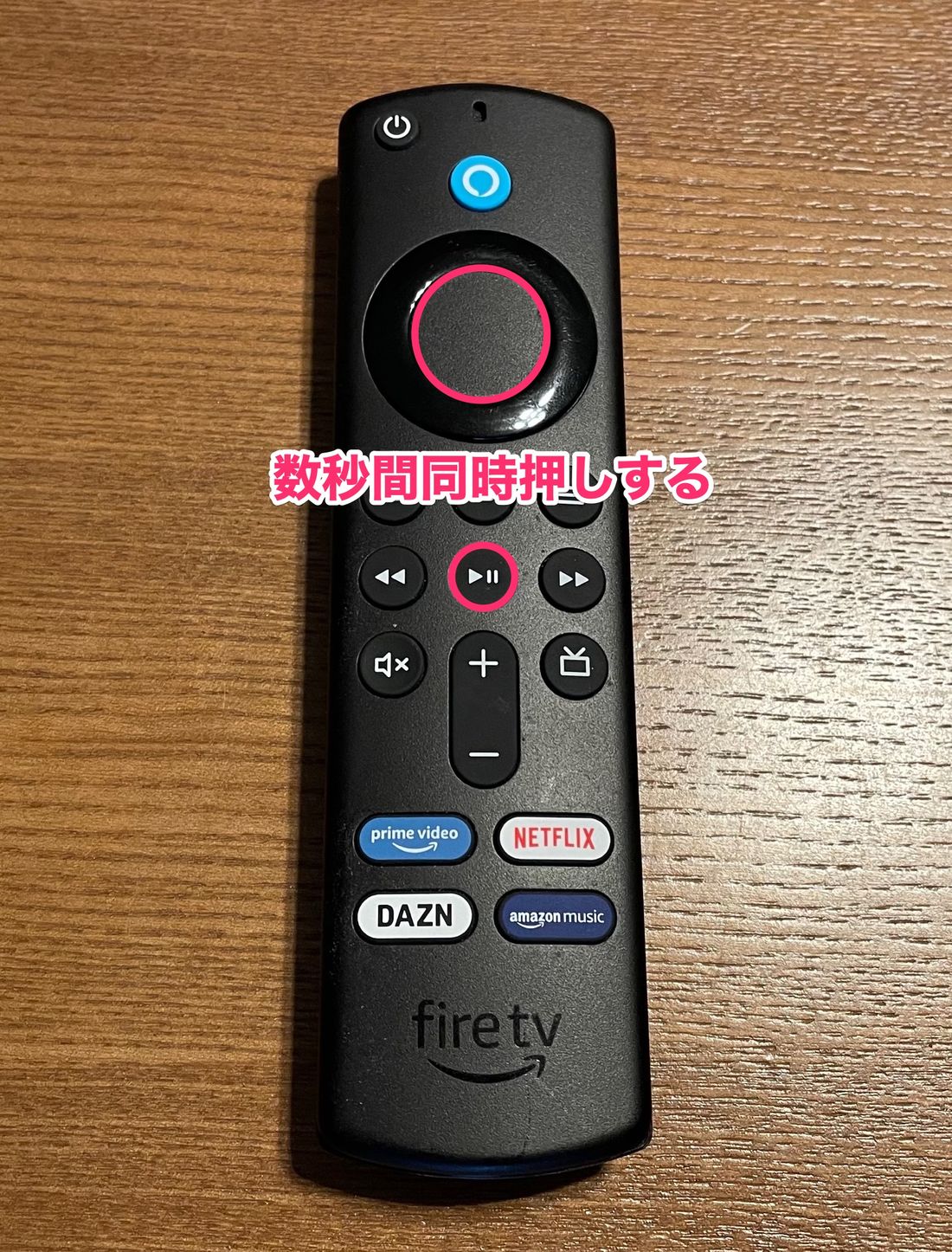
2026年になっても、Fire TV Stick(ファイヤースティック)の起動トラブルは後を絶たない。テレビをつけたら画面が真っ暗、Amazonロゴで固まったまま動かない、リモコンがうんともすんとも言わない——そんな経験は、決して珍しい話ではない。国内ユーザーの実に約7人に1人が「電源は入るのに画面が映らない」「リモコン操作に反応しない」といったトラブルを経験しているという調査データもあり、突然の不具合は誰の身にも起こり得る。
本稿では、そうした起動不良の原因を症状別に整理し、まず試すべき電源の抜き差しやHDMI端子の確認、リモコンの再ペアリングから、最終手段である初期化(工場出荷時リセット)の手順まで、順番に追っていく。ネット上には「ほっといても直る」という声も散見されるが、実際に1か月放置しても症状が改善しなかったという報告もあり、放置は得策とは言えない。2026年最新の対処法として、上から順に試せるチェックリスト形式でまとめた。
📌 【この記事の重要ポイントまとめ】
- 要点1:起動しないトラブルの多くは「電源の抜き差し」「HDMI端子の再接続」「リモコン再ペアリング」の3手順で改善する。
- 要点2:ロゴ画面から進まない・画面が真っ暗な場合は、電源アダプタ給電の確認と本体の再起動を最優先。放置しても自然復旧はほぼ見込めない。
- 要点3:それでも直らない場合は初期化を試し、改善しなければ本体の寿命・買い替えを検討するのが現実的な判断基準となる。
【症状別チェックリスト】ファイヤースティックが起動しない主なパターン
まずは自分の症状がどのパターンに当てはまるかを把握することが解決への近道だ。Fire TV Stickの起動不良は、大きく分けて「画面が映らない系」と「操作が効かない系」に分類できる。報道各社や各種情報サイトの整理によると、代表的な症状は以下の通りだ。
| 症状 | 主な原因の目安 | まず試すべき対処 |
|---|---|---|
| 画面が真っ暗・何も映らない | 電源供給不足、HDMI接続不良 | 電源アダプタの確認、HDMI再接続 |
| Amazonロゴから進まない | ファームウェア更新の失敗、本体の一時的な不具合 | 電源の抜き差しによる再起動 |
| リモコンが反応しない | ペアリング切れ、電池切れ | 電池交換、再ペアリング |
| 初期設定・アップデートが終わらない | Wi-Fi接続の不具合、通信環境の問題 | Wi-Fi再接続、時間をおいて再試行 |
この表のように、症状と原因はおおむね対応している。次章以降、それぞれの対処法を順番に詳しく見ていこう。
【まず試す3手順】電源の抜き差し・HDMI確認・リモコン再ペアリング
起動しないとき、多くの解説記事が口を揃えて勧めるのが「まず試す3つ」の基本手順だ。特別な知識は不要で、誰でも数分で実行できる。順番としては、①電源の抜き差しによる再起動、②HDMI端子と電源アダプタの接続確認、③リモコンの再ペアリング、の3ステップが推奨されている。
第一に、Fire TV Stick本体の電源を完全に抜いて数十秒待ち、再度接続する。これは簡易的な再起動として最も効果が高い初動だ。あわせて、テレビのUSB端子ではなく付属の電源アダプタから給電されているかを確認したい。電力不足は画面が映らない原因の定番である。第二に、HDMI端子の接続を一度抜いて差し直し、別の端子に変えてみる。第三に、リモコンが反応しない場合は電池を交換したうえで再ペアリングを行う。これらの基本手順で改善するケースは少なくない。
【ロゴ画面から進まない・画面が真っ暗】Amazonロゴで固まる原因と対処
「Amazonのロゴから先に進まない」「画面が真っ暗で何も映らない」という症状は、とりわけ相談の多いパターンだ。原因としては、ファームウェアアップデートの失敗や本体の一時的なフリーズ、電源供給の不安定さが挙げられる。この症状の厄介な点は、ほっといても直らないことにある。実際に1か月放置しても改善しなかったという検証報告もあり、自然復旧を待つのは時間の無駄になりかねない。
対処としては、まず電源の抜き差しを徹底的に行う。数十秒から数分単位で電源を切った状態を保ち、再度通電させる。それでもロゴで固まる場合は、後述する初期化を視野に入れる。画面が真っ暗な場合は、テレビ側の入力切り替え(HDMI入力の選択)が正しいかを今一度確認することも忘れないようにしたい。地味ながら、入力チャンネルのずれが原因という落とし穴も少なくない。
【初期設定・アップデートが進まない】Wi-Fi接続不具合の対処法
箱から出して接続したのに初期設定が進まない、アップデートが終わらない——こうしたケースも意外と多い。初期設定中につまずく要因として、Wi-Fi接続の不具合や通信環境の不安定さが代表的だ。アップデートはネット経由で行われるため、回線が不安定だとダウンロードが途中で止まり、結果として起動画面から先に進めなくなる。
まずはルーターの再起動や、Fire TV StickのWi-Fi設定の再試行を行いたい。電波状況が悪い場合は、ルーターとの距離や障害物を見直すだけでも改善することがある。時間をおいて再試行するのも有効だ。それでも初期設定が進まない場合は、本体の初期化を検討する段階となる。
【最終手段】初期化(工場出荷時リセット)の方法と注意点
基本手順や再起動で改善しない場合の最終手段が、初期化(工場出荷時リセット)だ。設定メニューが操作できる状態であれば、設定画面からリセットを実行できる。ただし、画面が映らない・操作が効かない状態ではメニューにたどり着けないこともある。その場合は、本体のリセット操作やサポート窓口への相談を検討する。
注意点として、初期化を行うとインストールしたアプリや各種設定が消去され、再設定が必要になる。実行前に、可能な範囲でアカウント情報や視聴環境を確認しておくと安心だ。初期化はあくまで「最後の手段」であり、まずは前段の基本手順をすべて試したうえで臨むのが望ましい。
【買い替えの目安】寿命とみられるサインの見極め方
ここまでの対処をすべて試しても改善しない場合、本体の寿命やハードウェア的な劣化を疑う段階になる。長年使用している個体では、動作の不安定さや発熱、繰り返すフリーズなどが買い替えのサインとなり得る。2026年時点では後継モデルも充実しており、修理に時間とコストをかけるより、買い替えたほうが結果的に安上がりという判断も現実的だ。
判断基準としては、①初期化しても同じ症状が再発する、②電源やHDMIを変えても改善しない、③発熱や異音など物理的な異常がある、といった場合は買い替えを前向きに検討したい。逆に、一時的なWi-Fi不具合や設定のずれが原因であれば、買い替えは不要である。
【ファイヤースティック起動しない】に関するよくある質問(FAQ)
Q1:電源を抜き差ししても直りません。次は何をすればいい?
A1:HDMI端子の再接続と別端子での試行、付属の電源アダプタからの給電確認を行ってください。それでも改善しなければ、リモコンの再ペアリングや初期化を検討する順番がおすすめです。
Q2:ロゴ画面から進まないまま放置しても直りますか?
A2:放置による自然復旧はほぼ見込めません。1か月放置しても改善しなかったという報告もあり、早めに電源の抜き差しや再起動を行うことが大切です。
Q3:初期化しても起動しない場合は買い替えしかない?
A3:初期化後も同じ症状が再発する、電源やHDMIを変えても改善しない場合は、本体の寿命や故障を疑い、買い替えを検討するのが現実的な判断です。
まとめ:今後の動向と失敗しないための判断基準
ファイヤースティックの起動トラブルは、症状を正しく見極めれば、その多くが基本手順で解決できる。まずは電源の抜き差し、HDMIと電源アダプタの確認、リモコンの再ペアリングという3ステップを徹底し、それでも直らない場合に初期化、最終的に買い替えという順番で判断すれば失敗は少ない。2026年最新の対処法をチェックリストとして活用し、突然の不具合に慌てず対応したい。 (出典: ファイヤー スティック 起動 しない(Yahoo!ニュース))
